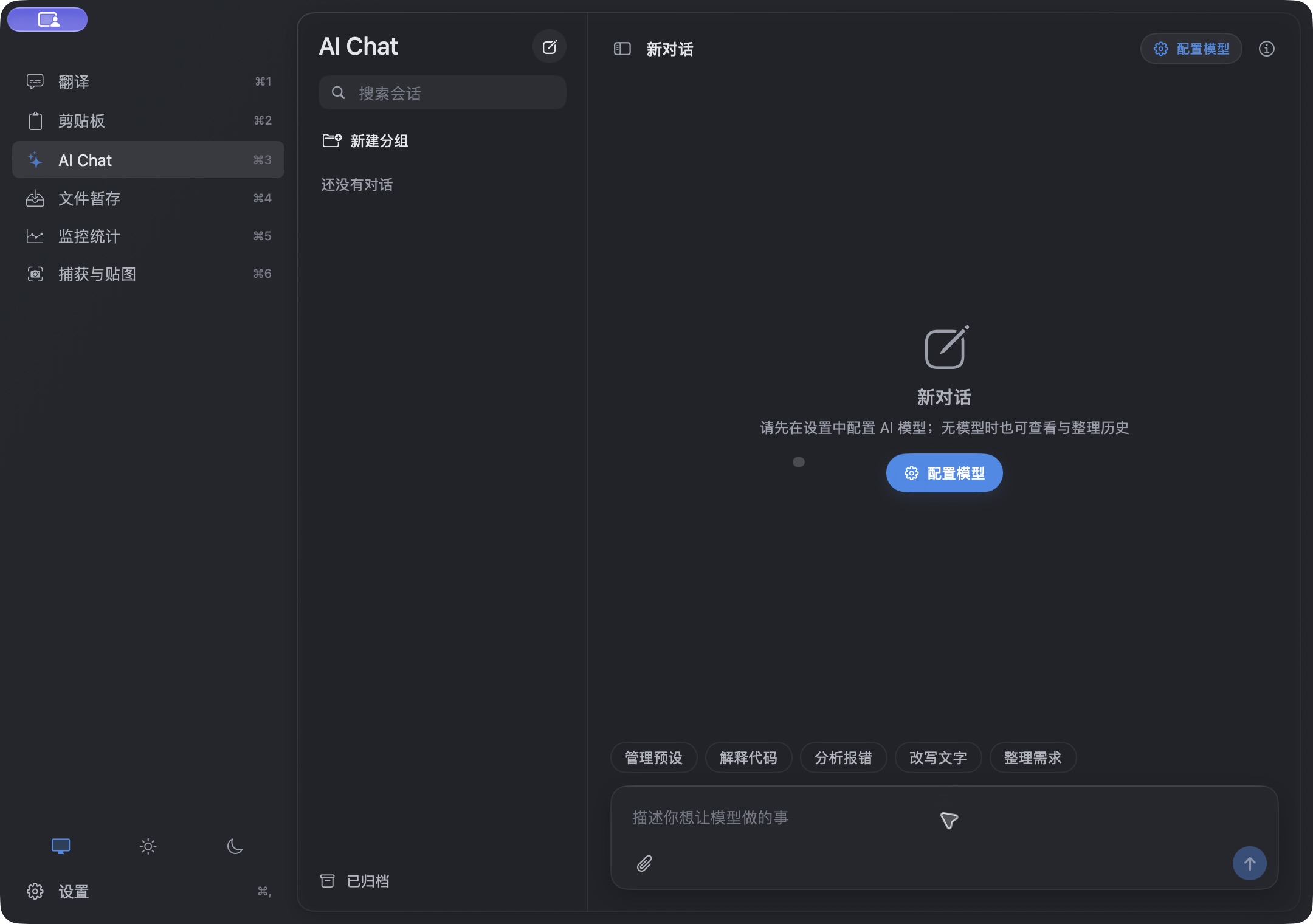
捕获与标注
从看见,到说清楚。
框选一个区域,直接画箭头、加文字、取出图片里的内容。需要一边看一边工作,就把截图贴在屏幕上,再继续手边的事。
- 区域截图与原位标注
- 本地 OCR,复制或导出
- 置顶贴图、滚动长截图与录屏


Pivot
截图、标注、取字、翻译,再把想法带进 AI 对话。Pivot 把常用的 Mac 工具放在一起。适用于 macOS 26.5 及更新版本。
捕获与标注
框选一个区域,直接画箭头、加文字、取出图片里的内容。需要一边看一边工作,就把截图贴在屏幕上,再继续手边的事。
翻译与 AI
选中文字或截取内容,按需发起翻译。在 AI 工作区继续提问,带入图片与文件,按自己的习惯管理会话与分组。快捷浮窗处理短问题,需要时再回到完整工作区。
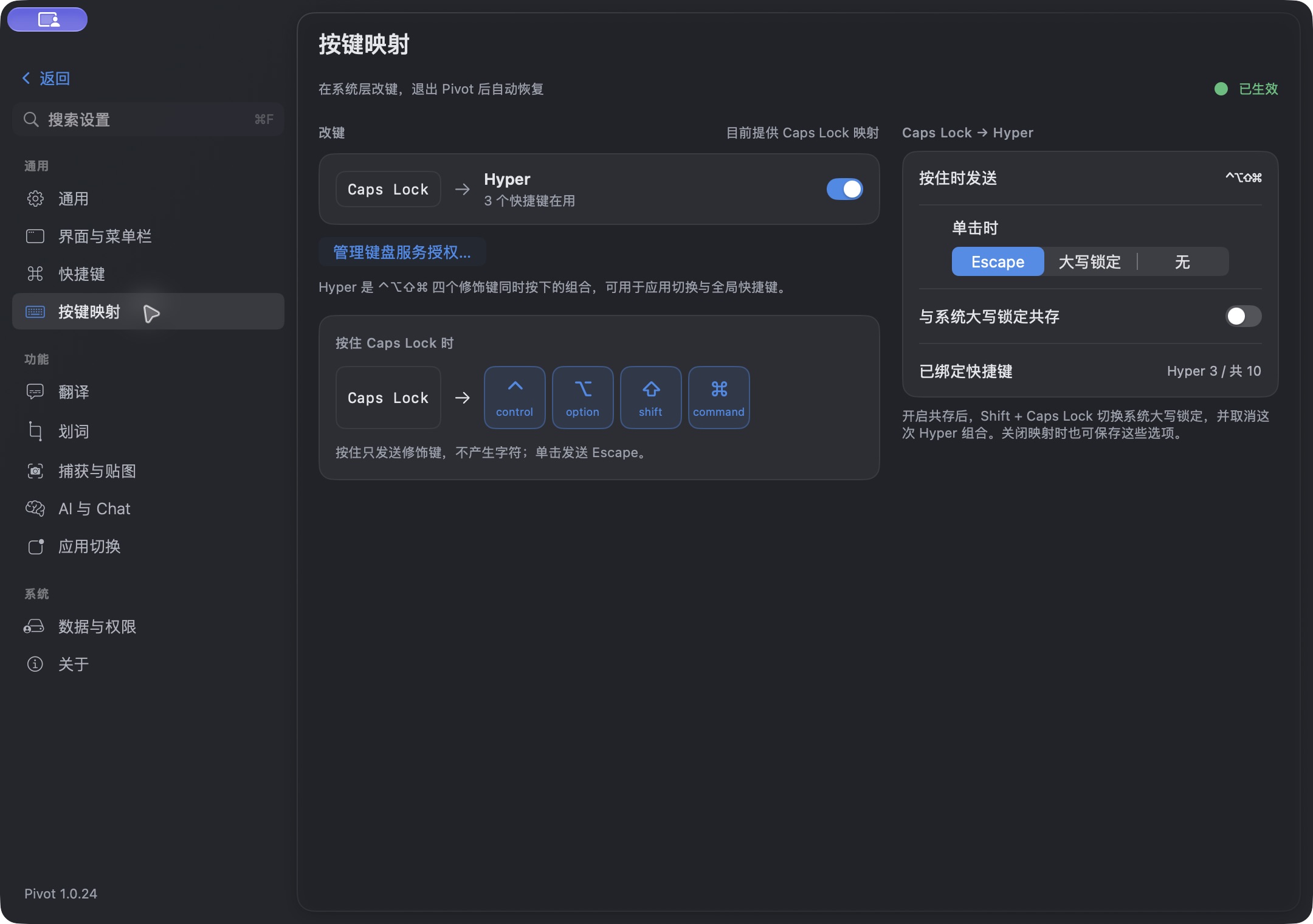
键盘与窗口
把 Caps Lock 设为 Hyper,组合触发截图、翻译和快捷操作。短按可选 Escape 或无动作。搭配快速启动器与窗口九宫格,整理当前工作空间。
只有明确发起请求时,相关内容才发送给配置的模型服务。普通截图、OCR 和导出在本机处理。
需要 macOS 26.5 或更新版本。Apple 芯片与 Intel 机型的键盘、系统配置和外设兼容性可能不同。
截图、标注、OCR 和导出在本机处理。翻译与 AI 对话使用你配置的模型服务,只有明确发起请求时才发送相关内容。
截图需要屏幕录制,窗口操作需要辅助功能。Caps → Hyper 还需要安装键盘驱动,并允许后台服务和输入监控。这些授权通过 macOS 系统设置完成。